STM32教程文档
正文字号
100%
STM32 教程 DOC 001

开发环境配置

完成 Keil MDK、STM32F1 芯片包与下载器驱动配置,并验证 STM32F103 模板工程。

01

安装 Keil MDK

打开 Keil 下载页,选择 MDK-Arm,下载并完成安装。安装过程可参考下方教程,授权步骤按课题组已有说明完成。
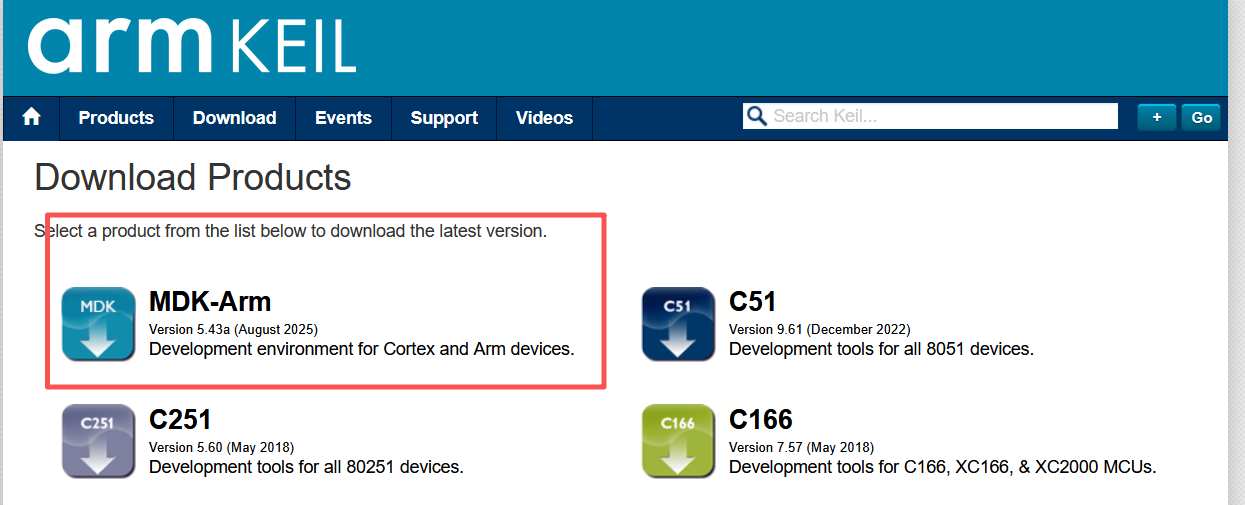
Keil 官网下载页面中的 MDK-Arm 选项
在产品下载页选择 MDK-Arm
02

安装 STM32F1 芯片包

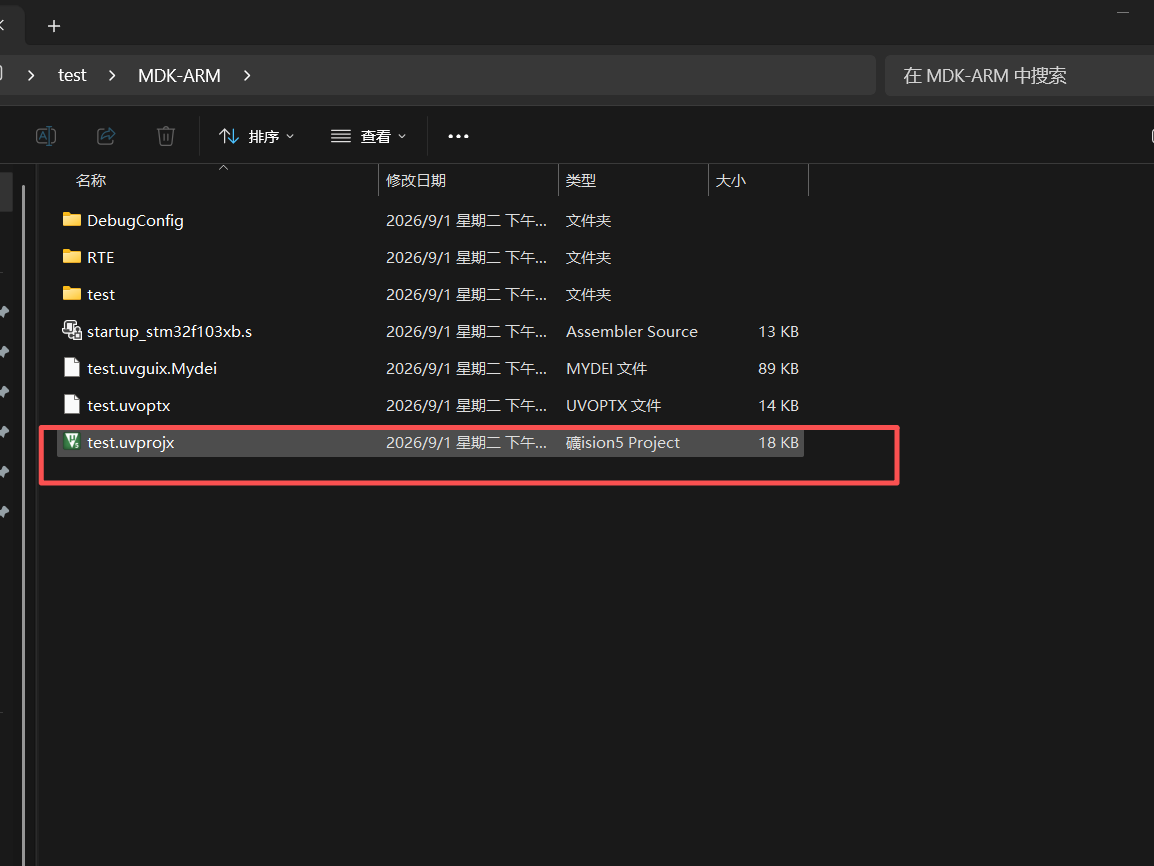
安装 STM32F1xx_DFP 芯片支持包。之后双击工程目录中的 .uvprojx 文件即可打开 Keil 工程;也可以在 μVision 工具栏打开 Pack Installer 检查芯片包。

打开 STM32F1xx_DFP 页面Keil 官方 Pack 页面 ↗
文件资源管理器中选中的 Keil uvprojx 工程文件
双击 .uvprojx 文件打开工程
Keil μVision 工具栏中的 Pack Installer 按钮
Pack Installer 入口
03

安装下载器驱动

查看开发板包装内下载器外壳上的型号,再安装对应驱动。蓝白色下载器通常是 ST-LINK,黑色下载器通常是 J-Link,最终以外壳标注为准。

04

环境配置完成标准

下载 STM32F103ZET6 Keil MDK 模板工程 stm32f103-keil-template.zip · 2.28 MB

解压模板工程,使用 Keil 打开下面的工程文件并执行编译:

STM32F103\MDK-ARM\Project.uvprojx

编译完成后显示 0 Error(s),即完成环境配置。

CLAUDE DESKTOP

下载 Claude Code 桌面端前,请仔细斟酌

Claude 的额度相较于 GPT 大概有三倍左右,但是 Claude 极容易封号。

使用时务必使用链式代理加(伪)家庭带宽以及静态 IP 出口,代理软件打开 TUN 模式和严格路由,绝对不能来回切换 IP。弄好之后使用 Claude 网络环境检测网站 ↗进行检测。

注册账号使用指纹浏览器,然后使用谷歌账号授权。

如果提示“暂未开放注册”,就是代理不干净,继续处理代理问题。

购买会员之前务必连续对话三天再开通,可以使用 Apple Store、Google Play 付款,也可以找第三方代充。

Claude 账号封禁大概率不会退款,请仔细斟酌!

以上为站长的使用经验与建议;实际额度、注册条件和退款规则以官方政策为准。下方链接直接下载 Claude Desktop 的 Windows x64 最新安装包,安装后可使用桌面端中的 Claude Code。

下载 Windows x64 桌面端 ↗